
Como cadastrar um produto
Cadastre um produto novo com descrição, preço de venda, unidade, código de barras e dados fiscais para vender e emitir nota.
Para que serve
Todo item que você vende precisa estar cadastrado. É no cadastro que ficam a descrição que sai no cupom, o preço de venda, o código de barras lido no caixa e as informações fiscais usadas na nota.
Onde fica
Na barra de atalhos do topo, botão Produtos.

Passo a passo
- Clique no botão Produtos na barra de atalhos. A lista de produtos abre em uma aba.
Na parte de baixo da tela, clique em Incluir [F2] (ou aperte F2).

Na aba Dados Principais, preencha:
- Descrição: o nome do produto, do jeito que deve sair no cupom.
- Tipo de Produto: por exemplo, Revenda para mercadorias que você compra e revende.
- Grupo, Sub Grupo e Marca (opcionais, ajudam a organizar e filtrar relatórios).
- Preço Venda: o valor cobrado do cliente.
- Unidade Principal: UN para unidade, KG para produtos vendidos por peso, e assim por diante.
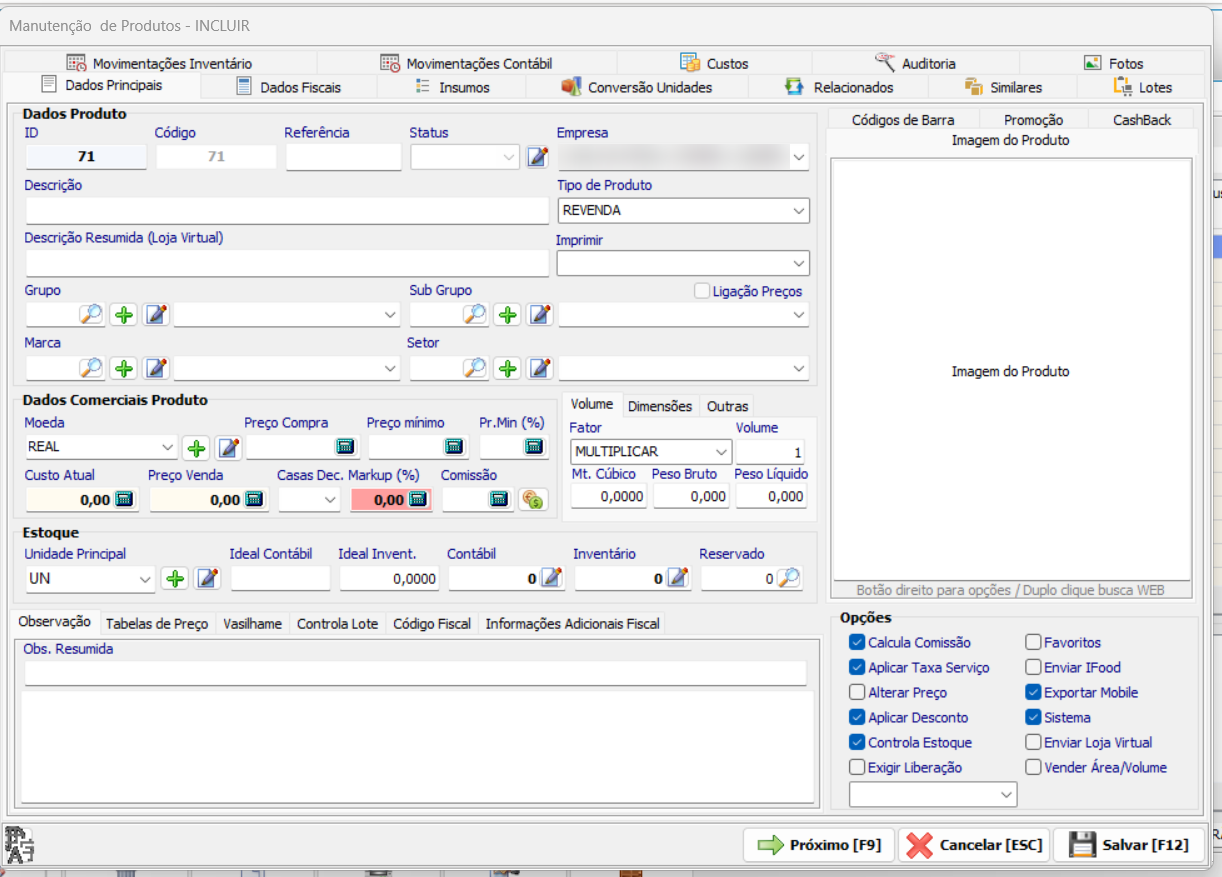
- Se o produto tiver código de barras, informe na aba Códigos de Barra, no lado direito da tela.
- Confira as Opções no canto inferior direito, como Controla Estoque, Aplicar Desconto e Aplicar Taxa Serviço. Marque só o que vale para esse produto.
Vá para a aba Dados Fiscais e preencha o NCM, a Origem e o código de tributação. Em empresas do Simples Nacional, esse campo é o CSOSN.
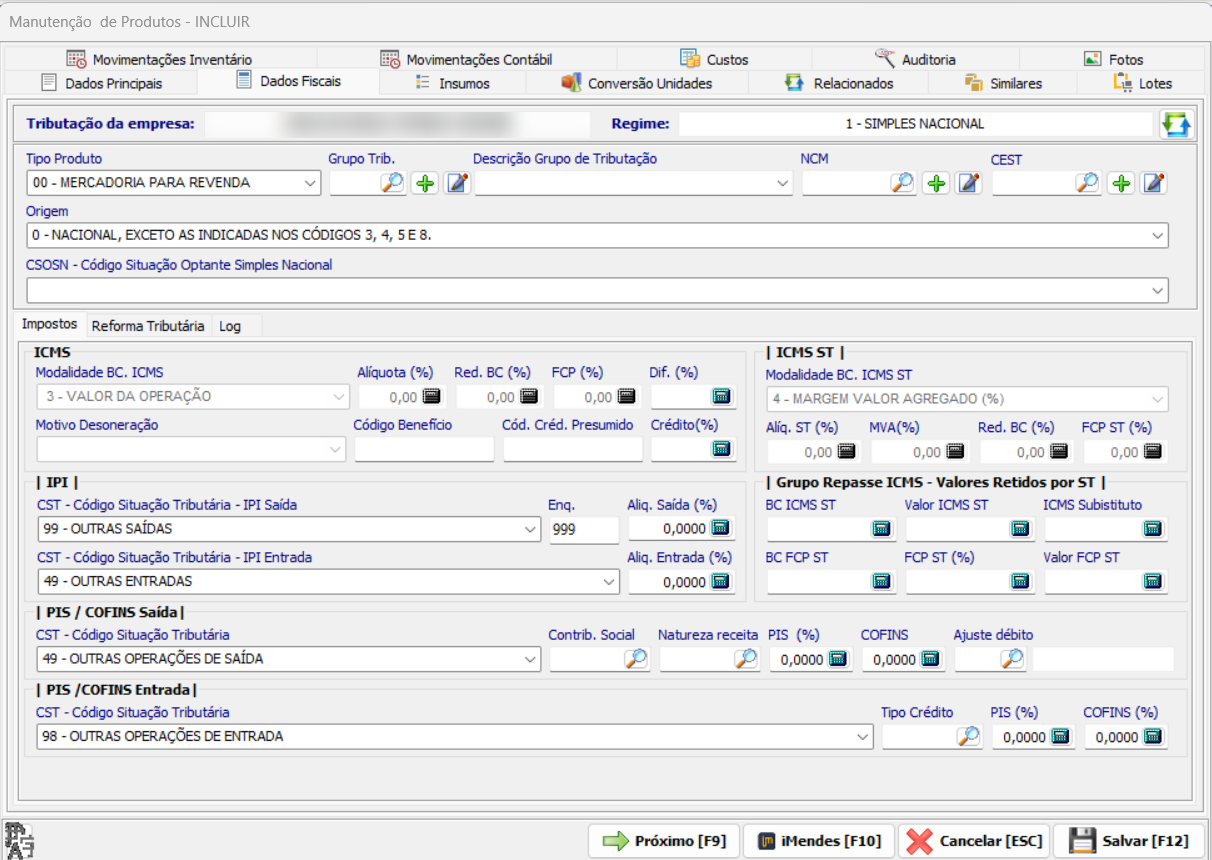
- Clique em Salvar [F12] (ou aperte F12).
Problemas comuns
A nota foi rejeitada por causa do produto
Abra o produto com Alterar [F3], confira o NCM e a tributação na aba Dados Fiscais, salve e emita a nota novamente.
O produto não aparece na lista
Confira os filtros no topo da tela de produtos, principalmente o Status. Deixe em Todos para ver também os produtos inativos. Na lista, a bolinha vermelha indica produto inativo.
Veja também
Fale com o suporte. Já enviamos o nome deste artigo para agilizar.