
Como cadastrar um cliente, fornecedor ou vendedor (cadastro de pessoas)
No UpSystem, clientes, fornecedores, vendedores, funcionários e transportadoras ficam todos no mesmo cadastro de Pessoas. Veja como incluir e o que preencher em cada caso.
Para que serve
No UpSystem existe um único cadastro de Pessoas. Uma mesma pessoa ou empresa pode ser, ao mesmo tempo, cliente, fornecedor, vendedor, etc. O que define o papel dela são as caixas de Relacionamentos, no final da tela.
Assim você não precisa cadastrar duas vezes alguém que, por exemplo, compra e também vende para você.
Onde fica
Na barra de atalhos do topo, botão Pessoas.

Passo a passo
- Clique no botão Pessoas na barra de atalhos. A lista de pessoas abre em uma aba.
Na parte de baixo da tela, clique em Incluir [F2] (ou aperte F2).

Na aba Dados Pessoais, em Identificação:
- Tipo Pessoa: Física (pessoa, com CPF) ou Jurídica (empresa, com CNPJ).
- Nome, Apelido e o documento (CPF ou CNPJ).
- Para empresas, informe se é Contribuinte de ICMS (tem Inscrição Estadual).
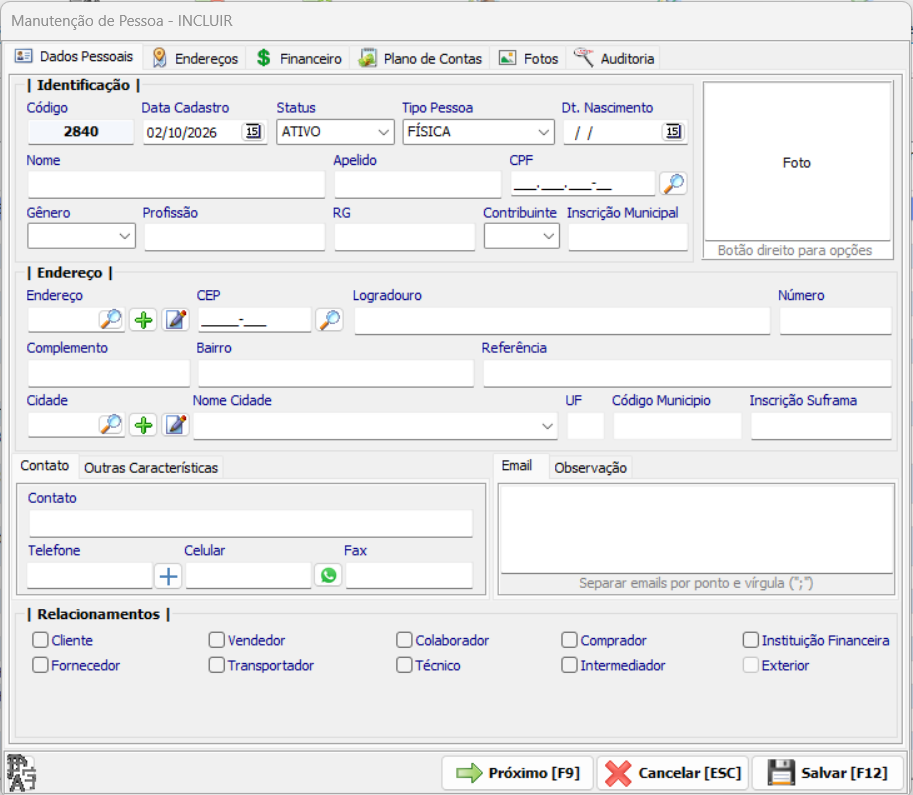
- Em Endereço, informe o CEP, Logradouro, Número, Bairro e a Cidade. Confira se UF e Código Município ficaram preenchidos.
- Em Contato, informe Telefone, Celular e Email. Para mais de um e-mail, separe com ponto e vírgula (
;). Em Relacionamentos, marque o que essa pessoa é para a sua empresa: Cliente, Fornecedor, Vendedor, etc. Para cada caixa marcada, aparece uma aba nova no topo da tela com os dados específicos daquele papel.
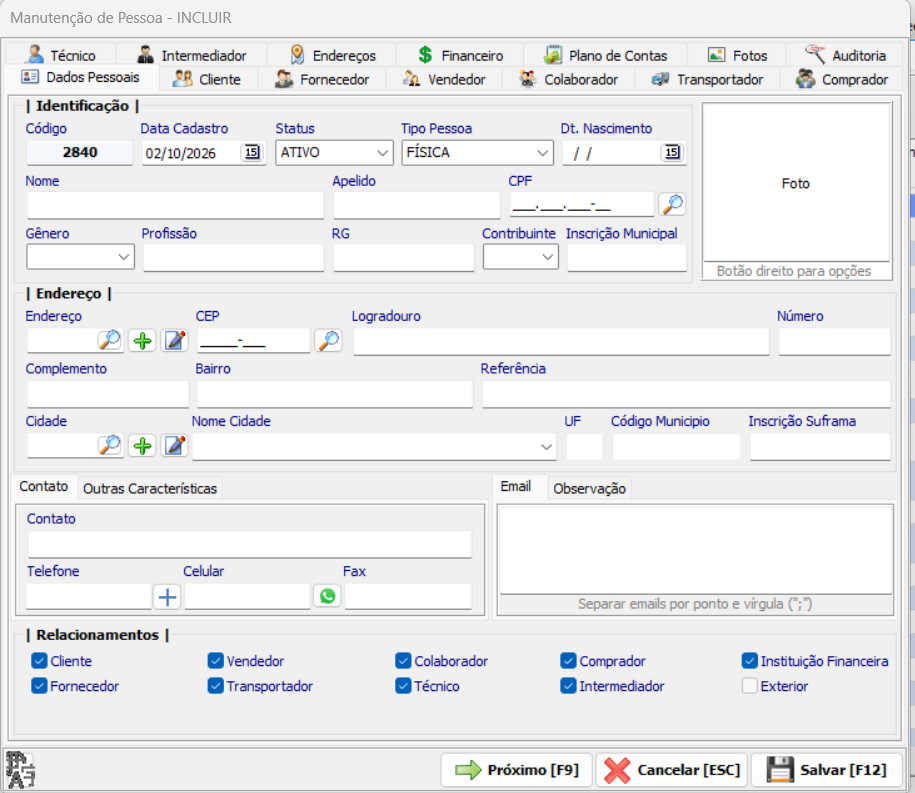
- Preencha as abas que apareceram (veja abaixo o que tem em cada uma).
- Clique em Salvar [F12] (ou aperte F12).
O que tem em cada aba
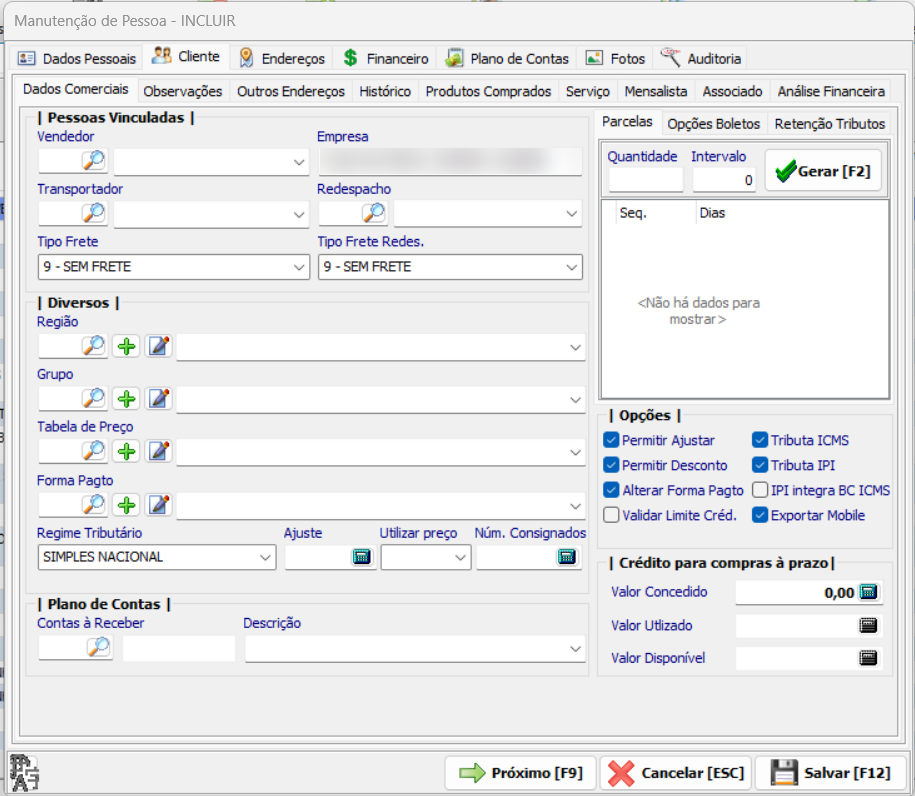
Cliente
É a aba mais importante para quem vende a prazo.
- Vendedor, Tabela de Preço e Forma Pagto que esse cliente costuma usar.
- Regime Tributário do cliente.
- Crédito para compras a prazo: em Valor Concedido você define o limite de crédito. O sistema mostra quanto já foi utilizado e quanto está disponível.
- Opções: permissões como Permitir Desconto, Alterar Forma Pagto e Validar Limite Créd.
- Parcelas: informe Quantidade e Intervalo e clique em Gerar [F2] para montar um parcelamento.
Fornecedor
Email de compras, códigos de exportador/fabricante e % FUNRURAL, além de campos de observação e mensagem de alerta.
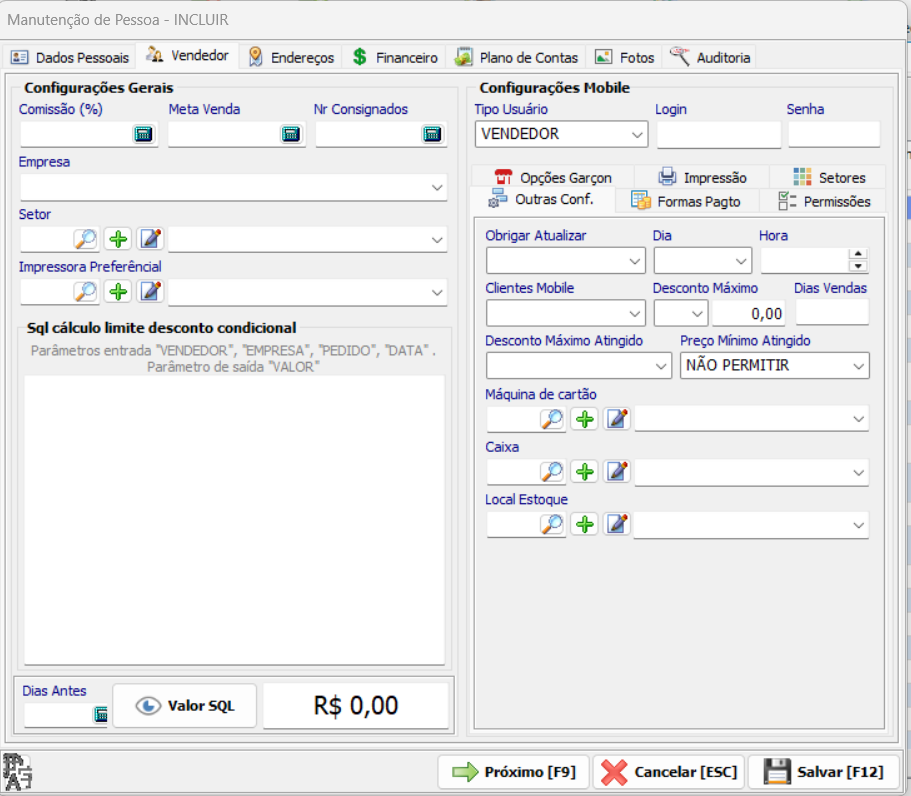
Vendedor
Comissão (%), Meta Venda, empresa e setor. Do lado direito ficam as Configurações Mobile: Login e Senha do vendedor no aplicativo, desconto máximo, caixa, forma de pagamento e permissões.
Colaborador
Dados de funcionário: Data de Admissão, horários, cartão de ponto, PIS, carteira de trabalho e título de eleitor.
Transportador
O RNTRC da transportadora, usado nas notas com frete.
Técnico e Comprador
Comissão (%) do técnico ou do comprador.
Intermediador
O identificador cadastrado no intermediador (ex.: marketplace ou plataforma de venda).
Instituição Financeira
Pode ser marcada sem abrir aba nova: só identifica a pessoa como banco ou financeira.
Problemas comuns
A nota foi rejeitada por causa do endereço do cliente
Abra a pessoa com Alterar [F3] e confira CEP, Cidade, UF e Código Município. Esses dados vão para a nota e precisam estar corretos.
O cliente não aparece na hora de vender
Confira se a caixa Cliente está marcada em Relacionamentos e se o Status do cadastro está Ativo. Na lista de pessoas, a bolinha vermelha indica cadastro inativo e o cadeado indica bloqueado.
Veja também
Fale com o suporte. Já enviamos o nome deste artigo para agilizar.